

Si votre entreprise/compte/projet utilise Slack comme moyen de communication, vous pouvez intégrer Slack avec Super Chat pour gérer toutes les conversations de votre boîte de réception directement dans votre espace de travail Slack.
Pour commencer la configuration rapide, suivez les étapes expliquées ci-dessous. Si vous utilisez une instance Super Chat auto-hébergée, veuillez suivre ce guide.
Comment intégrer Slack avec Super Chat ?
Étape 1. Rendez-vous dans Paramètres -> Intégrations -> Slack -> Connecter.
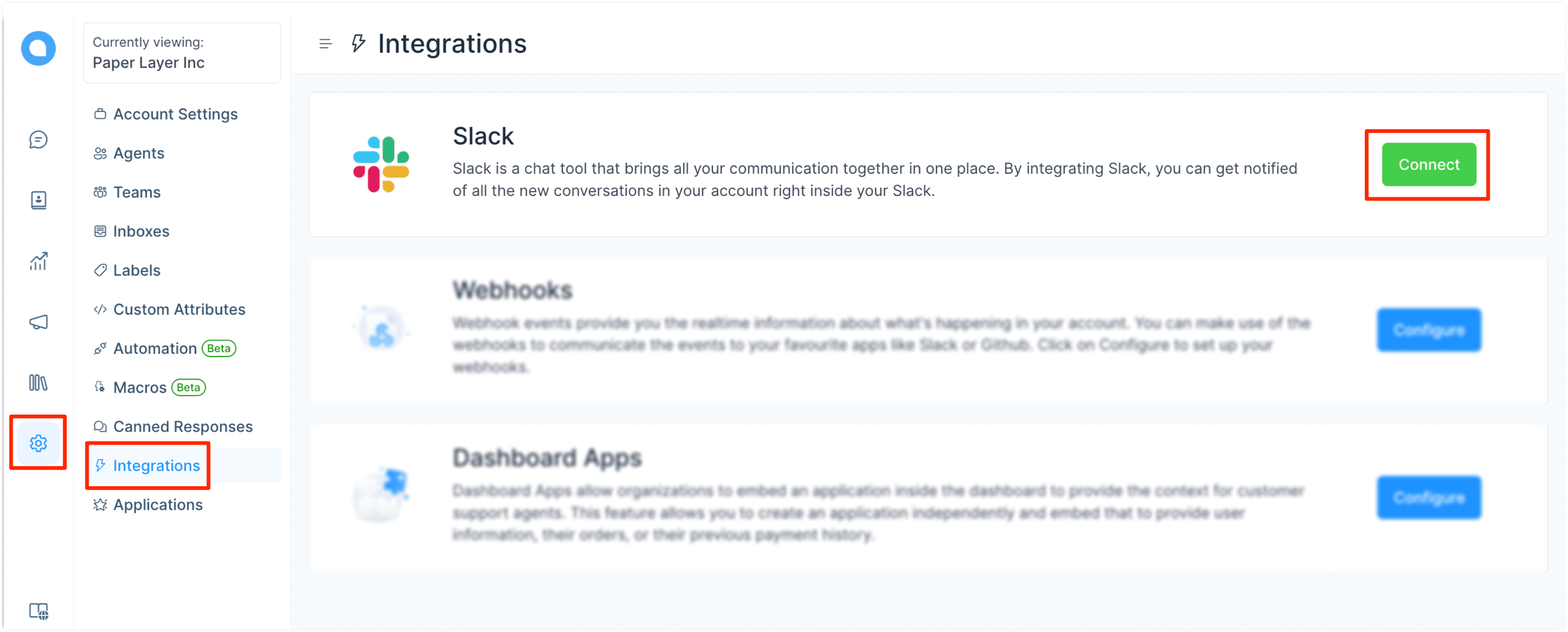
Étape 2. Saisissez l’URL de votre espace de travail Slack comme demandé.

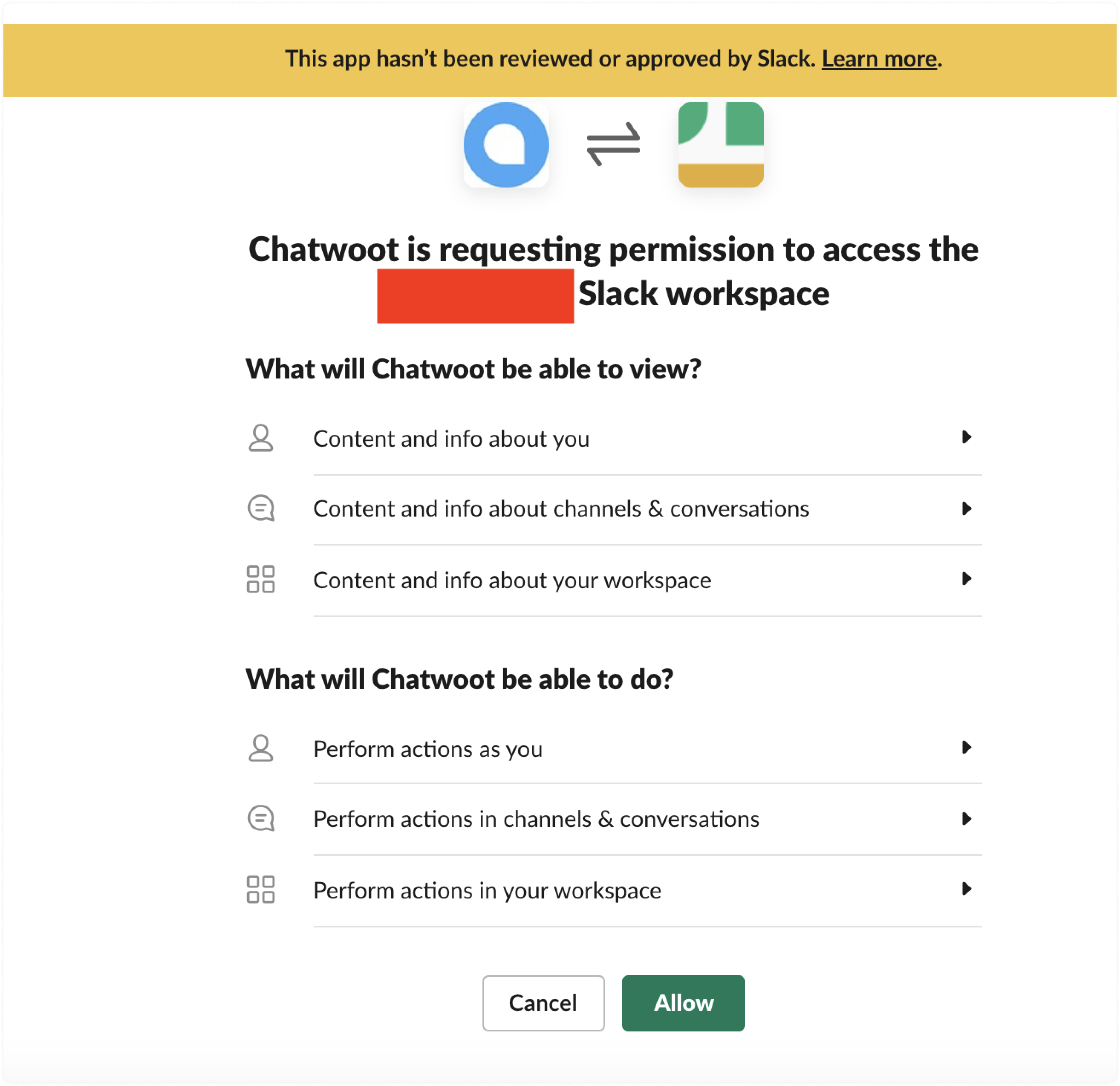
Étape 3. Passez en revue les autorisations et autorisez l’application Super Chat à accéder à votre espace de travail Slack.
Étape 4. Vous serez redirigé vers l’écran de configuration, où vous pourrez voir une liste de vos chaînes Slack (publiques et privées). (Pour les chaînes privées, voir la section ci-dessous) Vous devez sélectionner la chaîne de votre choix dans le menu déroulant où vous souhaitez recevoir vos conversations Super Chat.
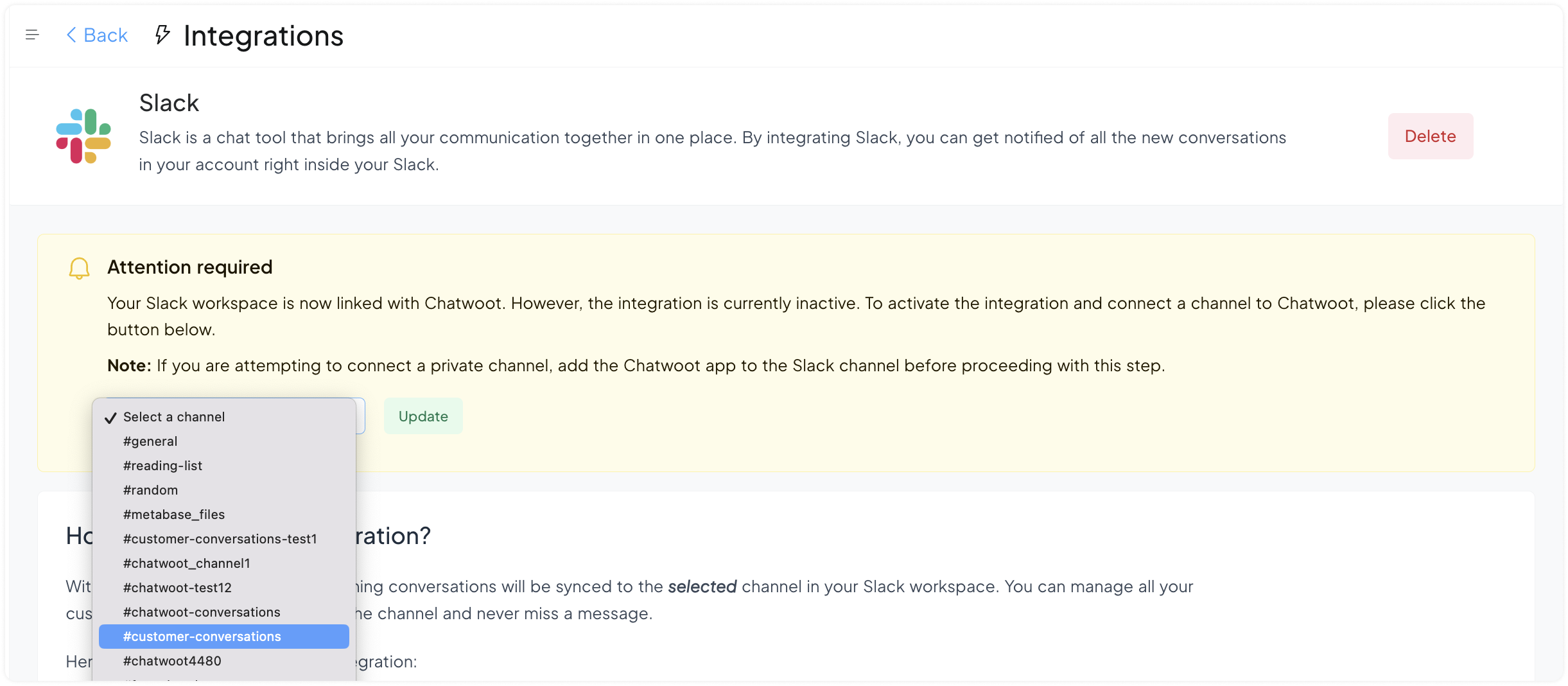
Cliquez sur le bouton Mettre à jour. L’intégration est maintenant terminée.
Note importante
Si vous avez connecté Slack avant septembre 2023, vous n’aviez pas la possibilité de sélectionner une chaîne Slack spécifique pour gérer vos conversations. Si vous souhaitez changer cela et sélectionner une chaîne en particulier, vous devrez supprimer l’intégration Slack existante de l’application Super Chat et la connecter à nouveau.

FAQ
Q. Je réponds à un message, mais il n’apparaît pas dans la boîte de réception Super Chat.
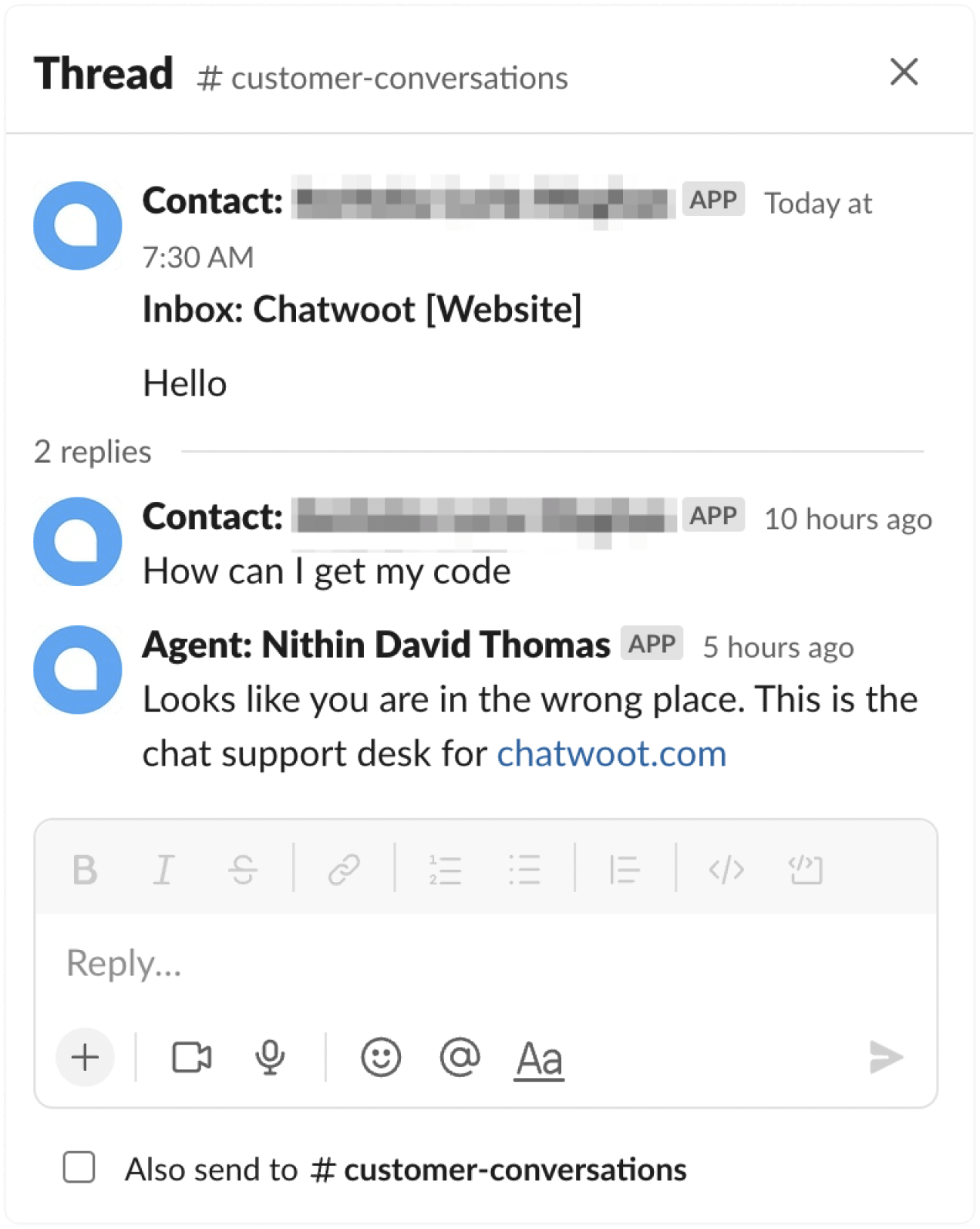
R : Lorsque vous répondez à un message, répondez sous le même fil de discussion. Chaque fil représente une conversation distincte, donc pour que votre réponse soit liée au bon message, vous devez y répondre sous le fil. Nous utilisons l’ID du fil pour vérifier la conversation séparée.
Fonctionnalités prises en charge
Répondez depuis votre profil agent
Lorsque vous répondez à une conversation depuis Slack, le client reçoit la réponse depuis votre profil Agent dans Super Chat.
Créez des notes privées depuis Slack
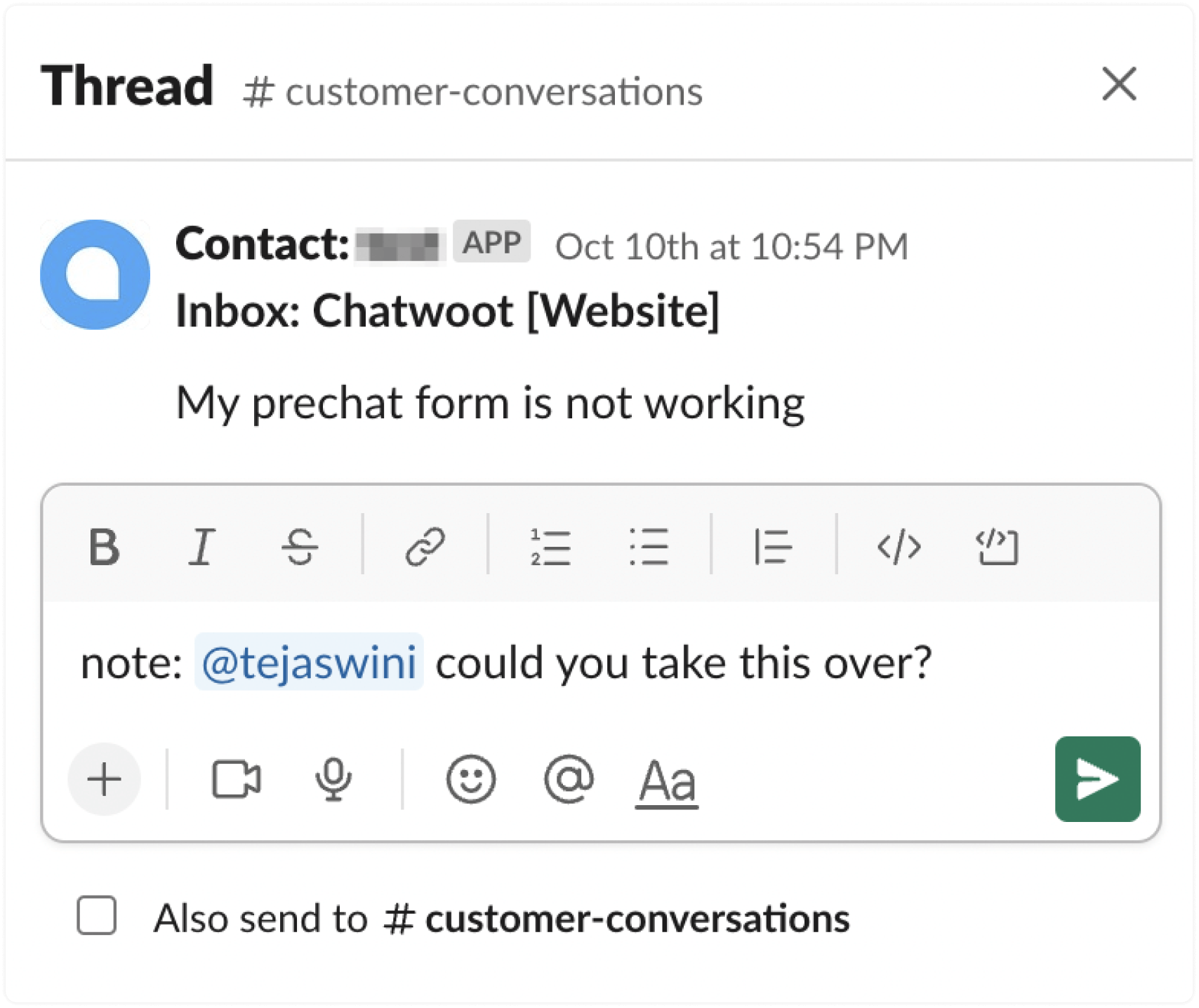
Vous pouvez créer une note privée dans Super Chat à partir de Slack. Si vous commencez un message par « note : », il sera converti en note privée et tous les agents tagués seront notifiés. Voici un exemple :
Comment ajouter Super Chat à des chaînes privées ?
Super Chat ne sera pas ajouté par défaut à vos chaînes Slack privées. Vous devrez l’ajouter manuellement. Voici comment procéder :
Étape 1 :
Après votre authentification avec Slack, vous serez redirigé vers une page dans Super Chat où vous pourrez sélectionner la chaîne souhaitée.
Étape 2 : Allez sur Slack et ouvrez la chaîne privée que vous souhaitez connecter. Cliquez sur les icônes d’utilisateurs en haut de la chaîne. Accédez à Intégrations → Ajouter des applications.

Étape 3 : Recherchez Super Chat. Vous verrez l’application Super Chat dans la liste.

Étape 4 : Cliquez sur Super Chat pour l’ajouter à la chaîne privée. Un message de confirmation apparaîtra indiquant que Super Chat a bien été ajouté.

Étape 5 : Retournez dans l’application Super Chat et actualisez la page. La chaîne devrait maintenant apparaître dans la liste. Sélectionnez la chaîne et terminez l’intégration.
Remarque : Si cela ne fonctionne toujours pas, connectez l’intégration Slack avec une chaîne publique, puis supprimez l’intégration depuis Super Chat et reconnectez-la à nouveau.