

Para integrar Super Chat con tu aplicación Vue.js, necesitas pegar el script del widget de Super Chat en el archivo index.html de tu aplicación Vue.js.
Aquí te mostramos cómo hacerlo:
Paso 1. Obtén tu script del widget
Tu script del widget se puede encontrar en la configuración de tu Buzón de Sitio Web. Ve a Configuración -> Buzones -> Selecciona tu canal de Sitio Web > pestaña Configuración.
Si aún no has creado un buzón de sitio web, puedes encontrar las instrucciones paso a paso aquí.
Paso 2. Copia el script
Copia el script que fue creado en el campo code del canal.

Paso 3. Pega el script aquí
Abre tu proyecto Vue y pega el script en el archivo index.html, justo antes de la etiqueta de cierre </body>.
<body>
  <noscript>
    <strong
      >Lo sentimos, pero <%= htmlWebpackPlugin.options.title %> no funciona
      correctamente si JavaScript no está habilitado. Por favor, actívalo para continuar.</strong
    >
  </noscript>
  <div id="app"></div>
  <!-- built files will be auto injected -->

  <!-- Super Chat script goes here -->
  <script>
    (function (d, t) {
      var BASE_URL = "https://example.com";
      var g = d.createElement(t),
        s = d.getElementsByTagName(t)[0];
      g.src = BASE_URL + "/packs/js/sdk.js";
      g.defer = true;
      g.async = true;
      s.parentNode.insertBefore(g, s);
      g.onload = function () {
        window.chatwootSDK.run({
          websiteToken: "yZ7USzaEs7hrwUAHLGwjbxJ1",
          baseUrl: BASE_URL,
        });
      };
    })(document, "script");
  </script>
  <!-- Super Chat script goes here -->
</body>
Paso 4. Verifica
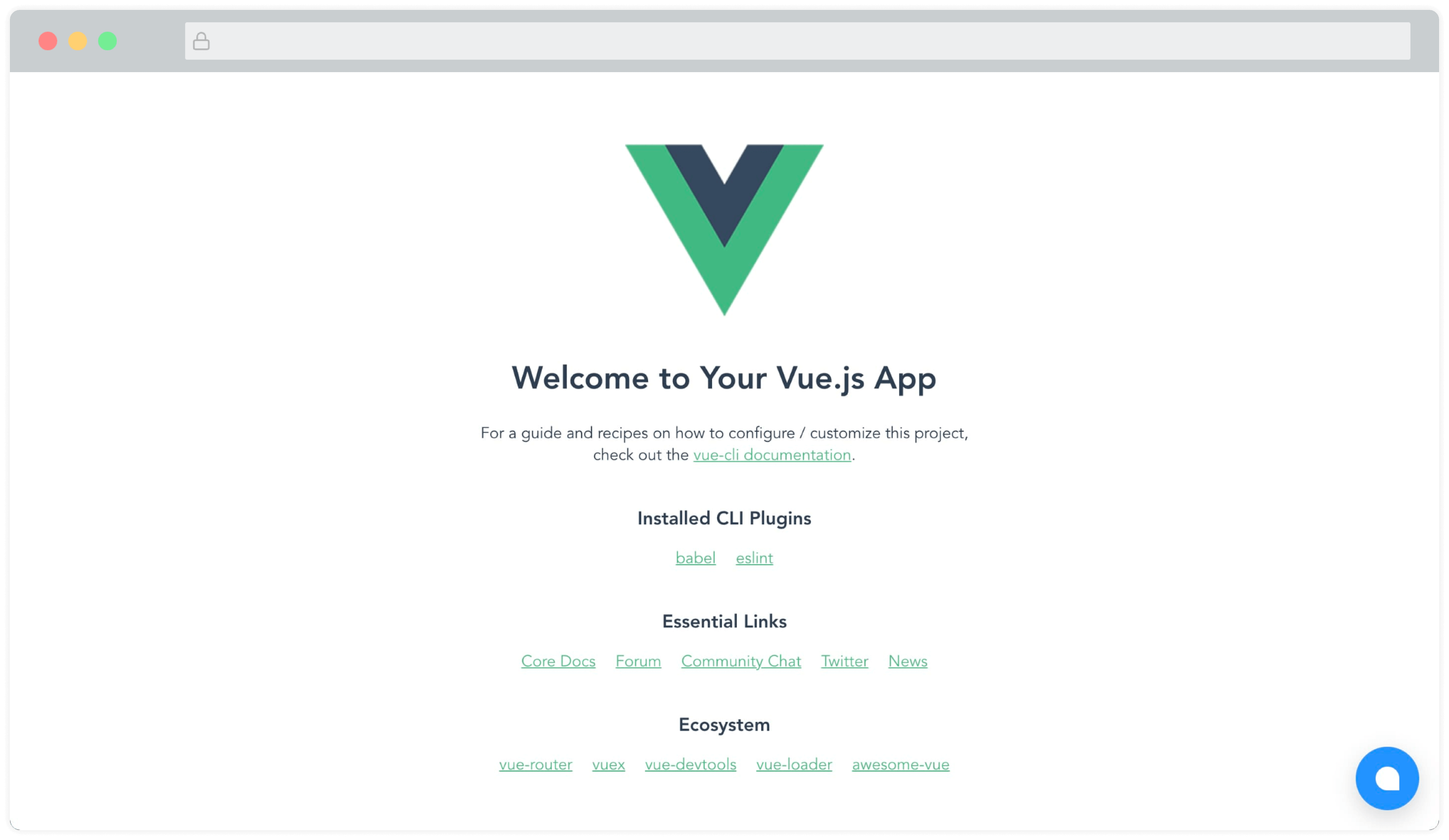
Ahora deberías poder ver el widget de Super Chat en la página. Se verá algo así:
Módulo Vue.js, Nuxt.js
Está disponible un módulo mantenido por la comunidad (Hecho por el increíble equipo de @huntersofbook) para integrar Super Chat en tus proyectos Vue 3 y Nuxt 3. Puedes encontrar una demo aquí.
-
Ver módulo Vue 3.
-
Ver módulo Nuxt 3.