

Si tu empresa/cuenta/proyecto utiliza Slack como medio de comunicación, puedes integrar Slack con Super Chat para gestionar todas las conversaciones de tu buzón en tu espacio de trabajo de Slack.
Para iniciar la configuración rápida, sigue los pasos que se explican a continuación. Si estás utilizando una instancia autohospedada de Super Chat, por favor sigue esta guía.
¿Cómo integrar Slack con Super Chat?
Paso 1. Ve a Configuración -> Integraciones -> Slack -> Conectar.
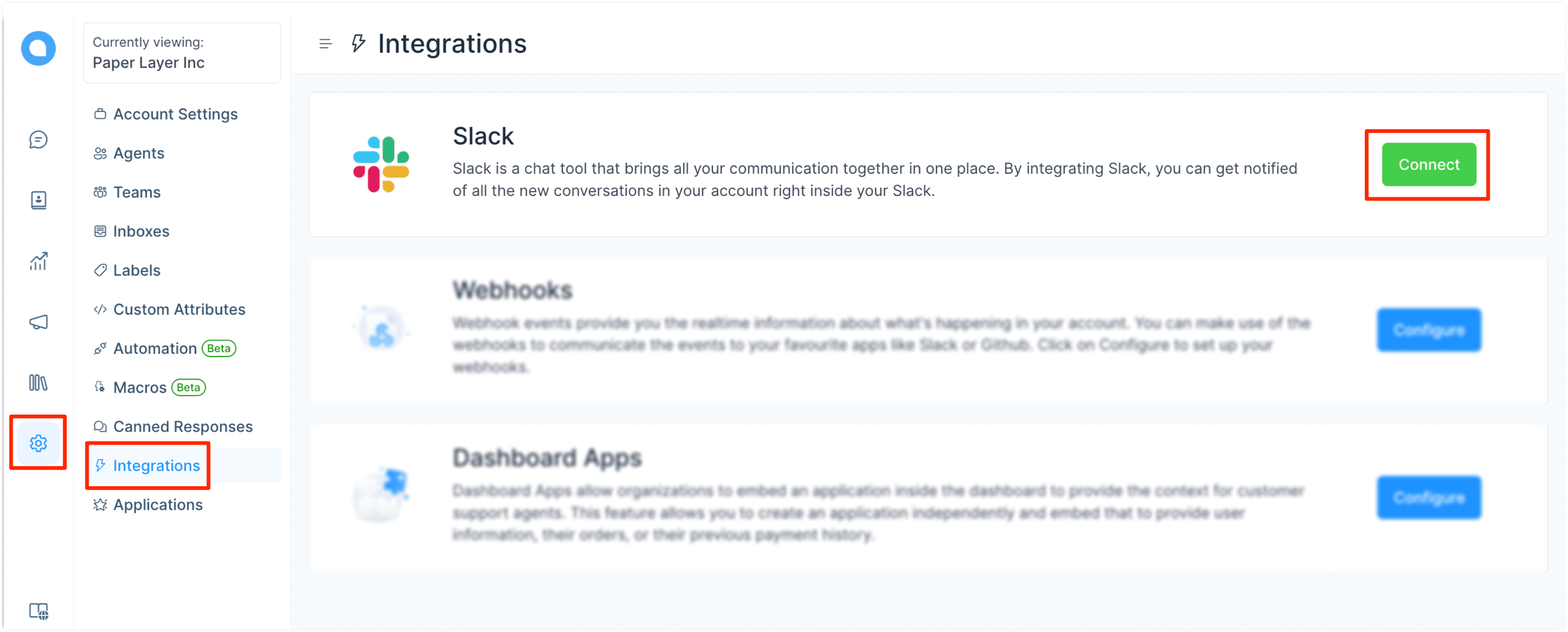
Paso 2. Ingresa la URL de tu espacio de trabajo de Slack cuando se te solicite.

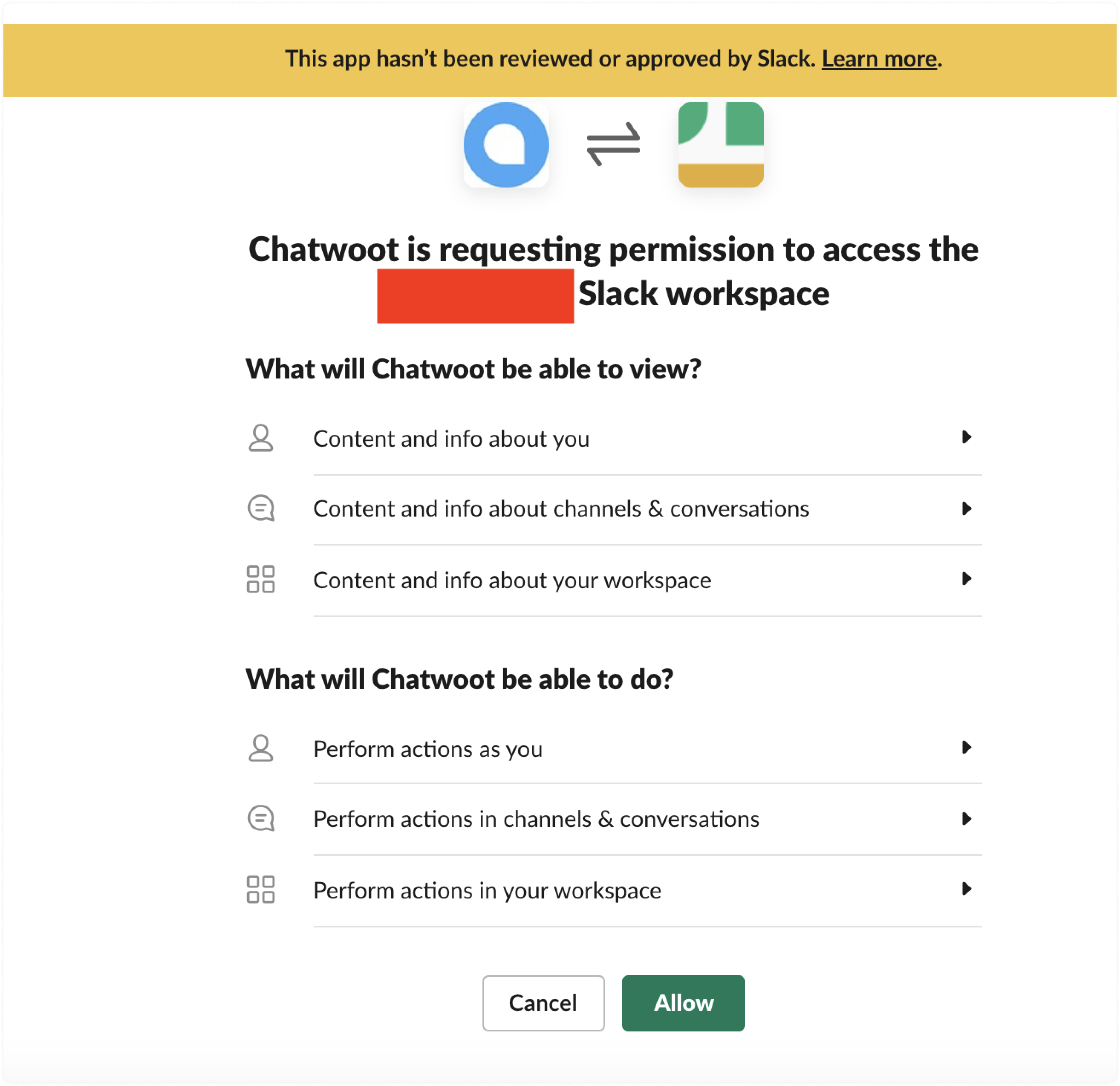
Paso 3. Revisa los permisos y permite que la aplicación Super Chat acceda a tu espacio de trabajo de Slack.
Paso 4. Serás redirigido a la pantalla de configuración, donde podrás ver una lista de tus canales de Slack (públicos y privados). (Para canales privados, consulta la sección a continuación) Debes seleccionar un canal de tu preferencia del menú desplegable en el que deseas recibir tus conversaciones de Super Chat.
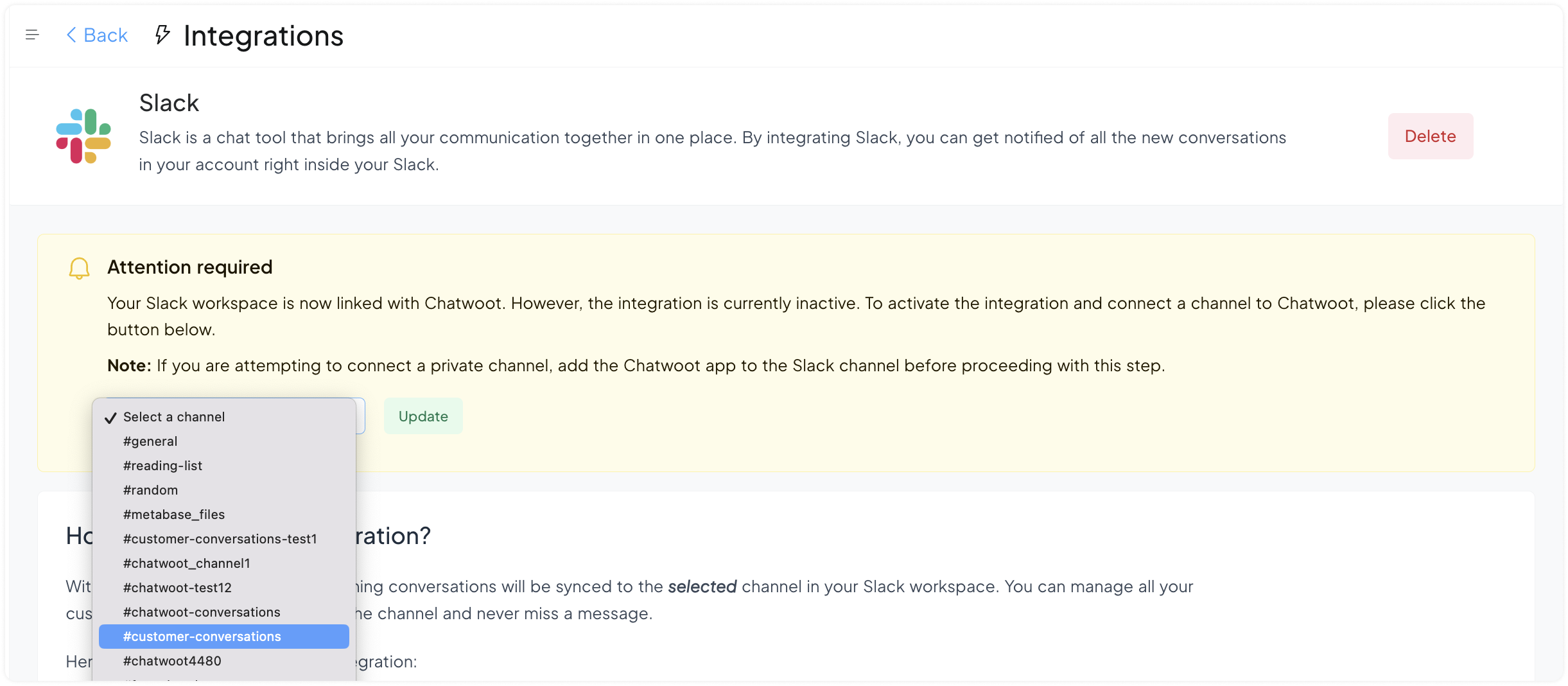
Haz clic en el botón Actualizar. Ahora la integración está completa.
Nota importante
Si conectaste Slack antes de septiembre de 2023, no habrías tenido la opción de seleccionar un canal específico de Slack desde el cual gestionar tus conversaciones. Si deseas cambiar esto y seleccionar un canal de tu preferencia, deberás eliminar tu integración existente de Slack desde la aplicación Super Chat y volver a conectarla.

Preguntas Frecuentes
P. Estoy respondiendo a un mensaje, pero no aparece en la bandeja de entrada de Super Chat.
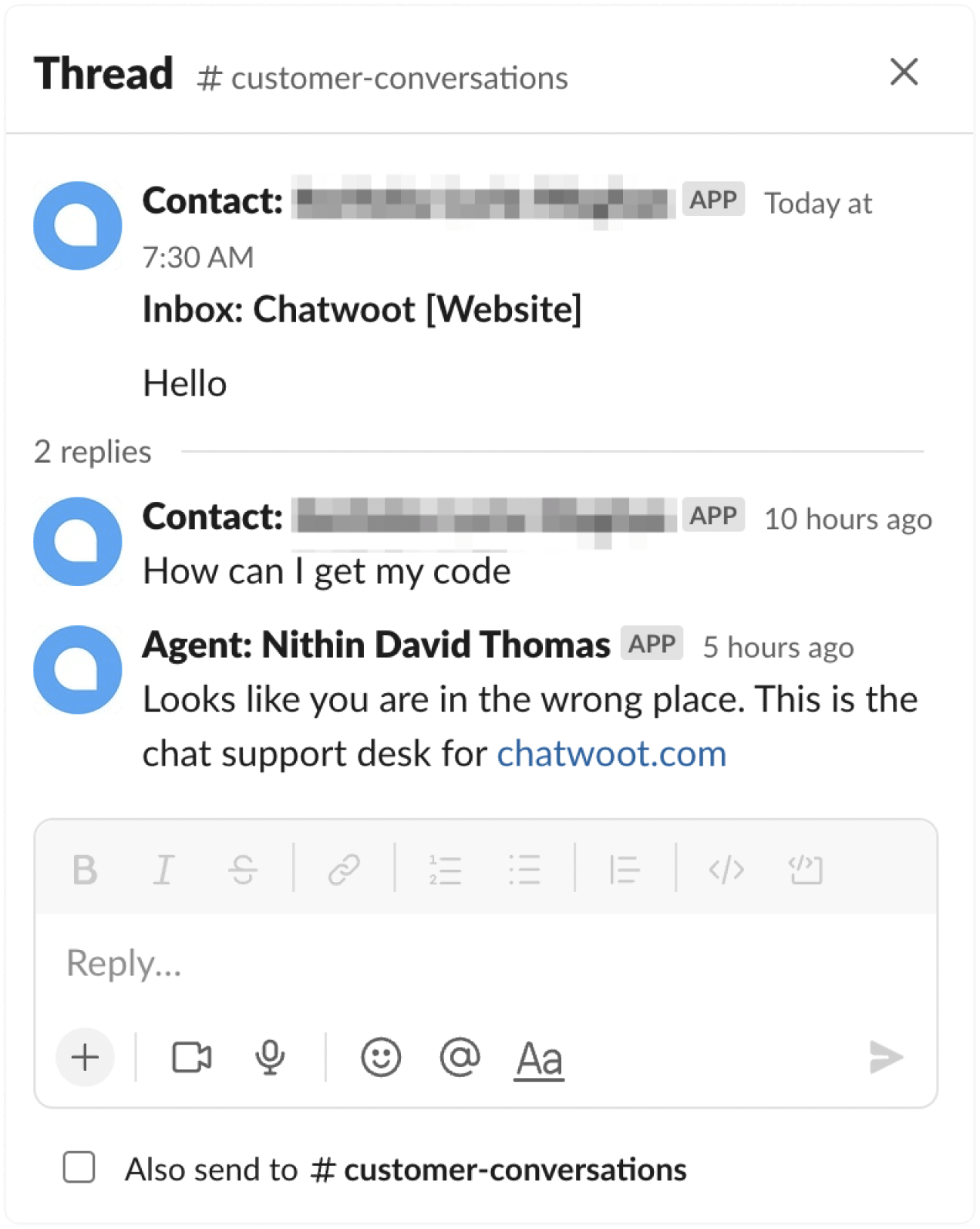
R: Cuando respondas al mensaje, hazlo debajo del mismo hilo. Cada hilo representa una conversación separada, por lo que para mostrar tu respuesta al mismo mensaje, debes responder dentro del hilo. Usamos el ID del hilo para identificar la conversación separada.
Funcionalidades soportadas
Responde desde tu perfil de agente
Cuando respondes a una conversación desde Slack, el cliente recibe la respuesta desde tu perfil de Agente en Super Chat.
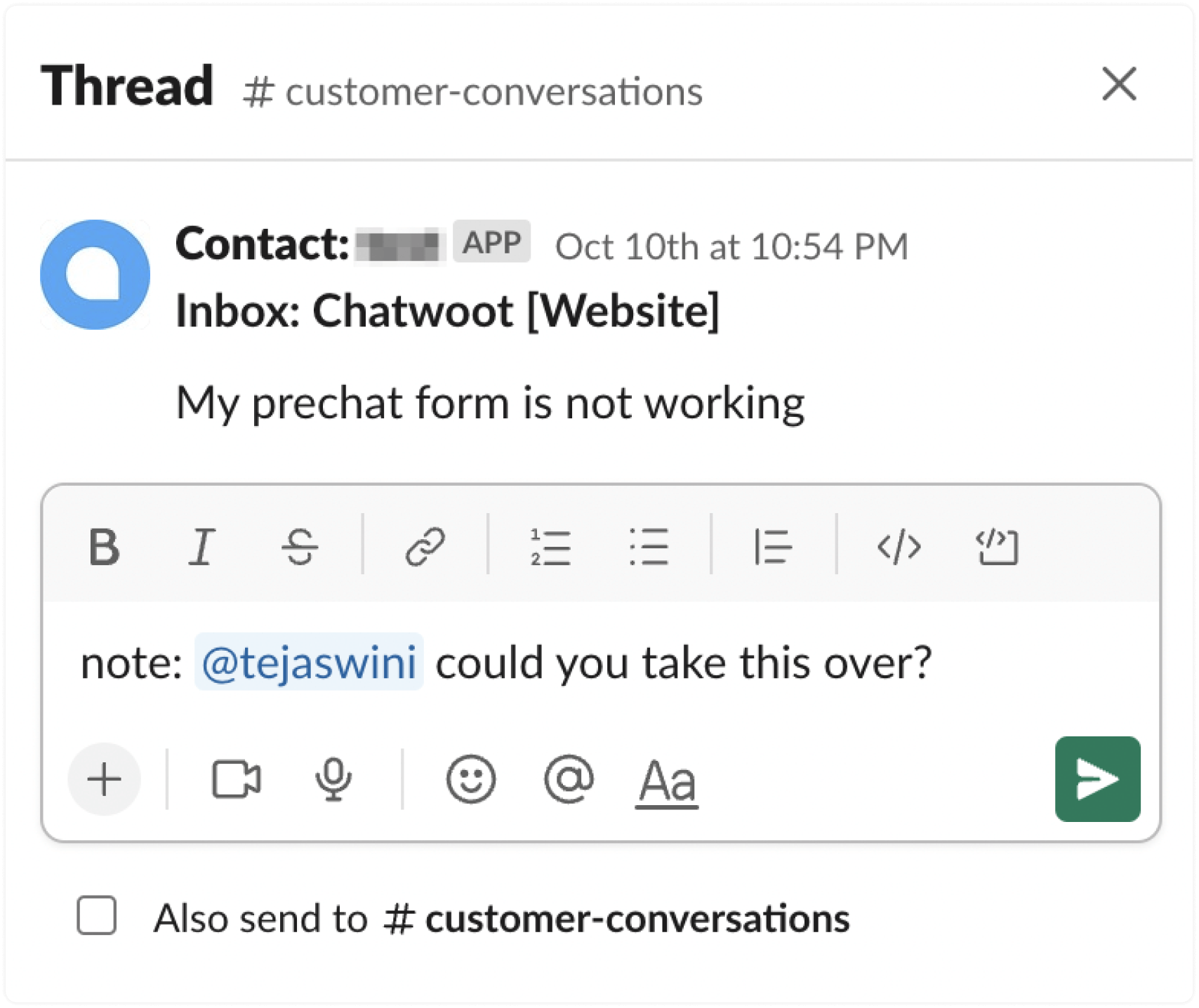
Crea notas privadas desde Slack
Puedes crear una nota privada en Super Chat desde Slack. Si escribes un mensaje anteponiendo "note:", este se convierte en una nota privada y notifica a los agentes etiquetados. Aquí tienes un ejemplo:
¿Cómo agregar Super Chat a canales privados?
Por defecto, Super Chat no se agregará a tus canales privados de Slack. Deberás hacerlo manualmente. Así es como puedes hacerlo:
Paso 1:
Después de autenticarte con Slack, serás redirigido a una página en Super Chat donde puedes seleccionar el canal requerido.
Paso 2: Ve a Slack y abre el canal privado que deseas conectar. Haz clic en los iconos de usuario en la parte superior del canal. Ve a Integraciones → Agregar aplicaciones.

Paso 3: Busca Super Chat. Verás la aplicación Super Chat en la lista.

Paso 4: Haz clic en Super Chat para agregarlo al canal privado. Verás un mensaje de confirmación indicando que Super Chat ha sido agregado.

Paso 5: Vuelve a la aplicación Super Chat y actualiza la página. El canal debería aparecer ahora en la lista. Selecciona el canal y completa la integración.
Nota: Si aún no funciona, conecta la integración de Slack con un canal público, luego elimina la integración desde el lado de Super Chat y vuelve a conectarla.