

إذا كنت تستخدم Zendesk حالياً وترغب في الانتقال إلى Super Chat، سيرشدك هذا الدليل خلال عملية نقل محادثاتك وجهات الاتصال وأداة الدردشة المباشرة، وإعداد Super Chat خطوة بخطوة. هذه عملية سريعة جداً؛ لنبدأ.
قبل أن تبدأ
قبل إعداد Super Chat، هناك مهمتان تمهيديتان أساسيتان يجب إكمالهما لضمان إزالة Zendesk من نظامك بسهولة.
الخطوة 1. إزالة أداة دردشة Zendesk
لبداية، يرجى التأكد من إزالة كود الدردشة المباشرة القديم الذي قمت مسبقاً بدمجه لتمكين أداة دردشة Zendesk على موقعك الإلكتروني.
الخطوة 2. تصدير جهات الاتصال
بعد ذلك، قم بتصدير جميع جهات الاتصال الخاصة بك من Zendesk، بمساعدة هذا الدليل.
الانتقال إلى Super Chat
الخطوة 3. التسجيل
أنشئ حساباً في Super Chat، باستخدام هذا الدليل.
الخطوة 4. نقل ودجة الدردشة المباشرة
قم بإنشاء صندوق دردشة مباشر في Super Chat، باستخدام هذا الدليل. في نهاية الإعداد، ستجد كود الدردشة المباشرة الذي يجب لصقه في كود موقعك الإلكتروني. أكمل هذه الخطوة، مع التأكد من أنك قد أزلت مسبقاً كود الدردشة الخاص بودجة دردشة Zendesk كما ذكرنا في الخطوة 1.
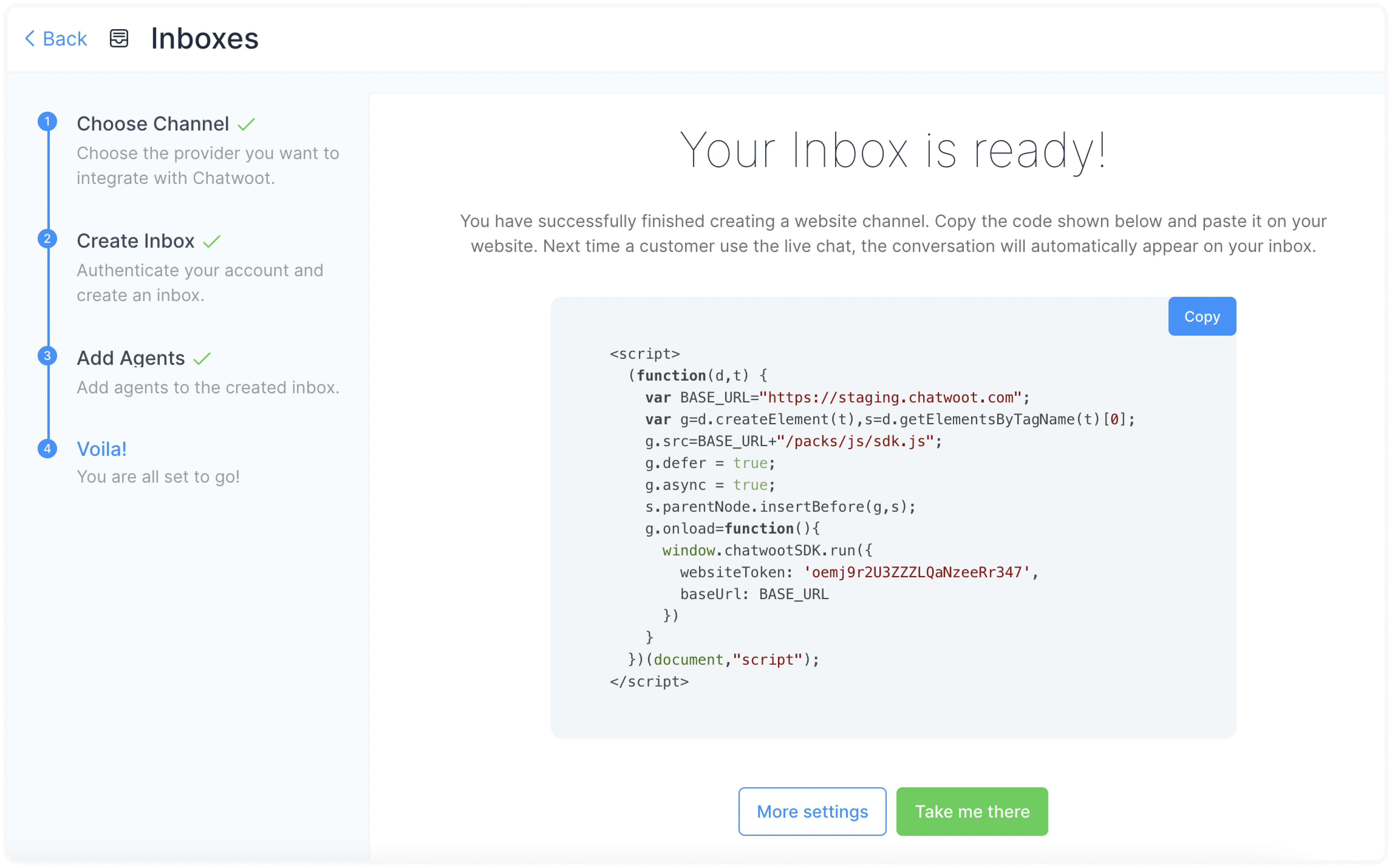
الخطوة 5. نقل جهات الاتصال
افتح علامة تبويب "جهات الاتصال" في Super Chat، واضغط زر الاستيراد.
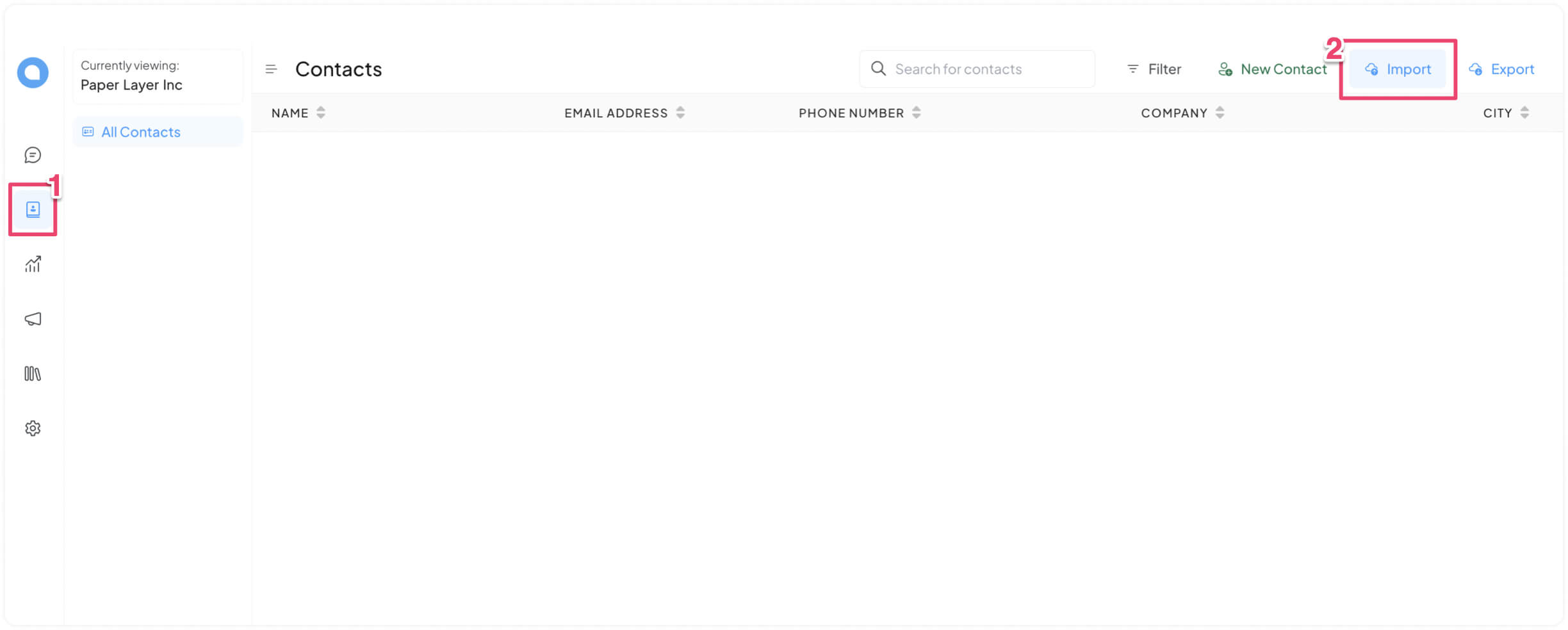
بعد ذلك، اتبع التعليمات الظاهرة على الشاشة لرفع ملف جهات الاتصال الذي تم تصديره من Zendesk، بصيغة csv. بعد اكتمال الرفع، سيتم مزامنة جميع جهات الاتصال الخاصة بك بنجاح في Super Chat.
الخطوة 6. نقل المحادثات
لاستيراد محادثاتك الحالية من Zendesk إلى Super Chat، استخدم هذا الـ API.
الخطوة 7. اجعل Super Chat خاصاً بك
أنت الآن جاهز لاستخدام Super Chat، مبروك! نوصي بالخطوات التالية للبدء والاستفادة القصوى من Super Chat:
دروس Super Chat 101: دليل شامل لتعلّم أساسيات Super Chat في دقائق.
صندوق الرسائل متعدد القنوات: دليل لإعداد خدمة العملاء متعددة القنوات على Super Chat.
بعض أفضل الممارسات لجعل سير عملك في Super Chat سلساً كالسمن.
لأي استفسار آخر، تواصل معنا على hello@chatwoot.com، ولا تنسَ مشاركة ملاحظاتك معنا. دردشة سعيدة!